Descargar
Descargue software gratuito para extraer datos de contacto de Internet


Descargue software gratuito para extraer datos de contacto de Internet
Descargue la versión gratuita de Extractor Studio para Windows® de 64 bits.
Compatible con todas las versiones de Windows®, desde la 8 en adelante.
Descargue Extractor AI para Windows® para el motor de búsqueda italiano.
Siga estos pasos para instalar el software en Windows®.
Tras descargar el instalador, obtendrá un archivo comprimido llamado Install_ExtractorStudioWinIT.zip
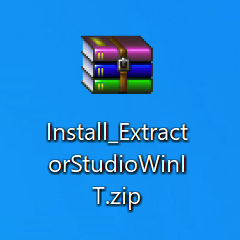
Extraiga su contenido en el Escritorio y encontrará el archivo llamado Install_ExtractorStudioWinIT.exe. Este es el ejecutable de instalación.
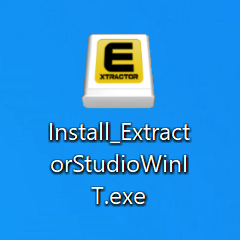
Haga doble clic en el archivo instalador y aparecerá la pantalla de configuración.
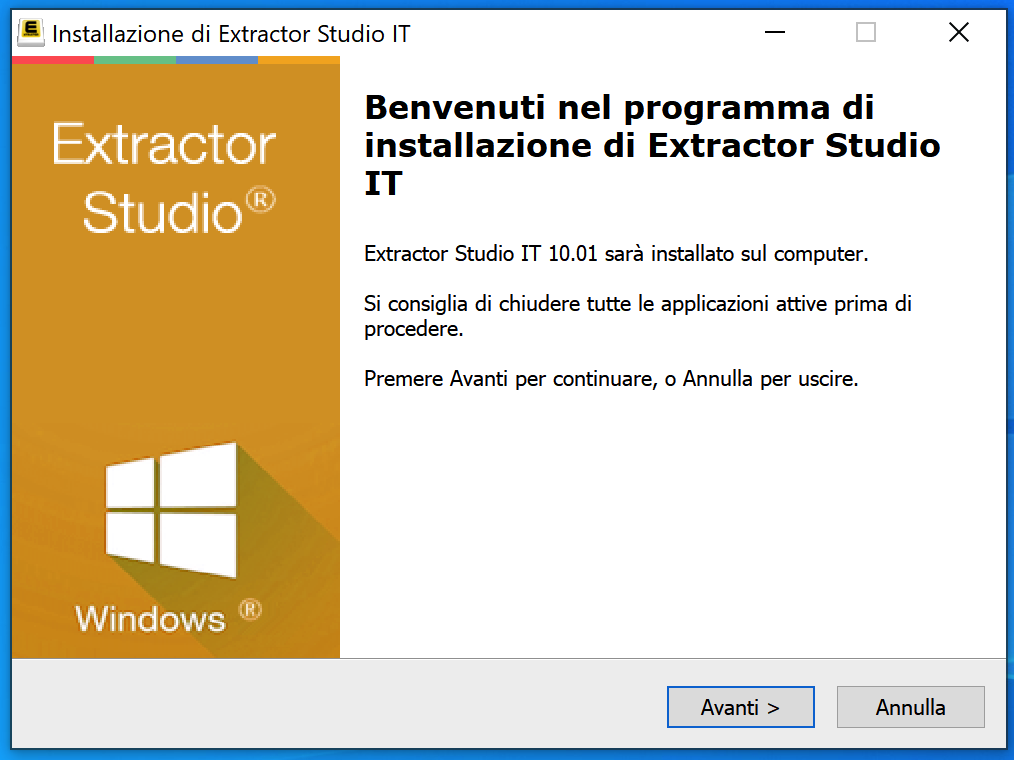
Haga clic en Siguiente para continuar. Se mostrará la ventana del contrato de licencia.
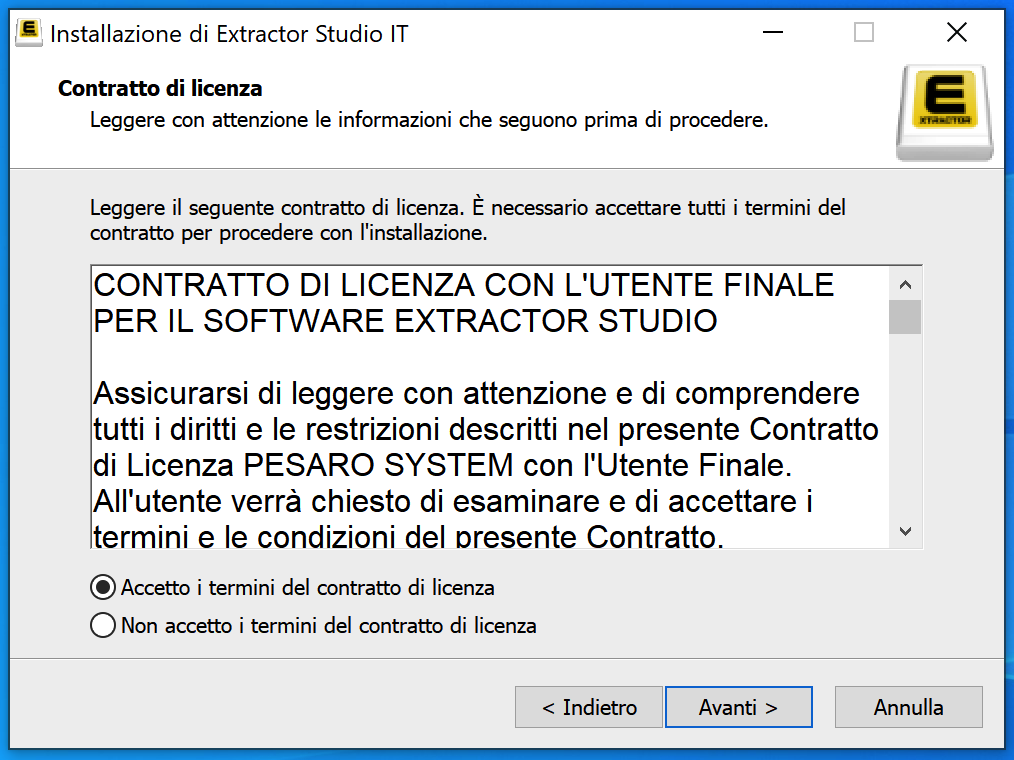
Acepte el acuerdo y avance por los pasos hasta llegar al botón Instalar.
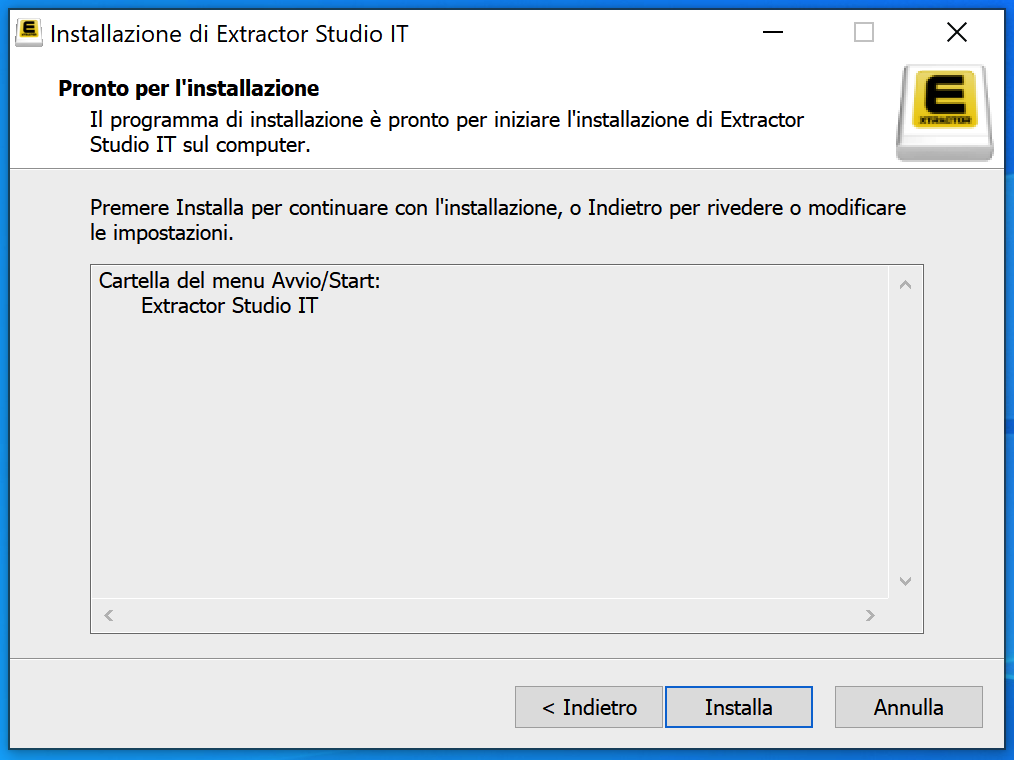
Haga clic en Instalar y espere a que finalice la instalación.
El software ya está instalado y encontrará el acceso directo al programa en su Escritorio, como se muestra a continuación.
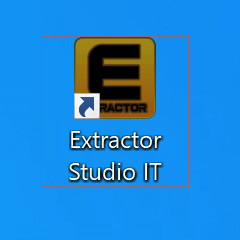
Inicie Extractor Studio AI haciendo doble clic en este icono.
¡Buen trabajo!
Descargue la versión gratuita de Extractor Studio para macOS de 64 bits.
Compatible con todas las versiones de macOS®, desde la 10.14 en adelante.
Descargue Extractor AI para macOS® para el motor de búsqueda italiano.
Siga estos pasos para instalar el programa en macOS®.
Tras descargar el instalador, obtendrá un archivo de imagen de disco llamado ExtractorStudioAI.dmg
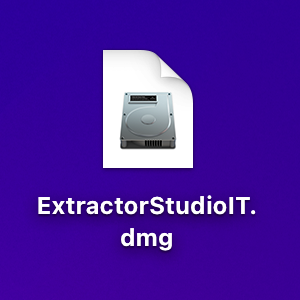
Haga doble clic sobre él y se abrirá la ventana del acuerdo de licencia del software.
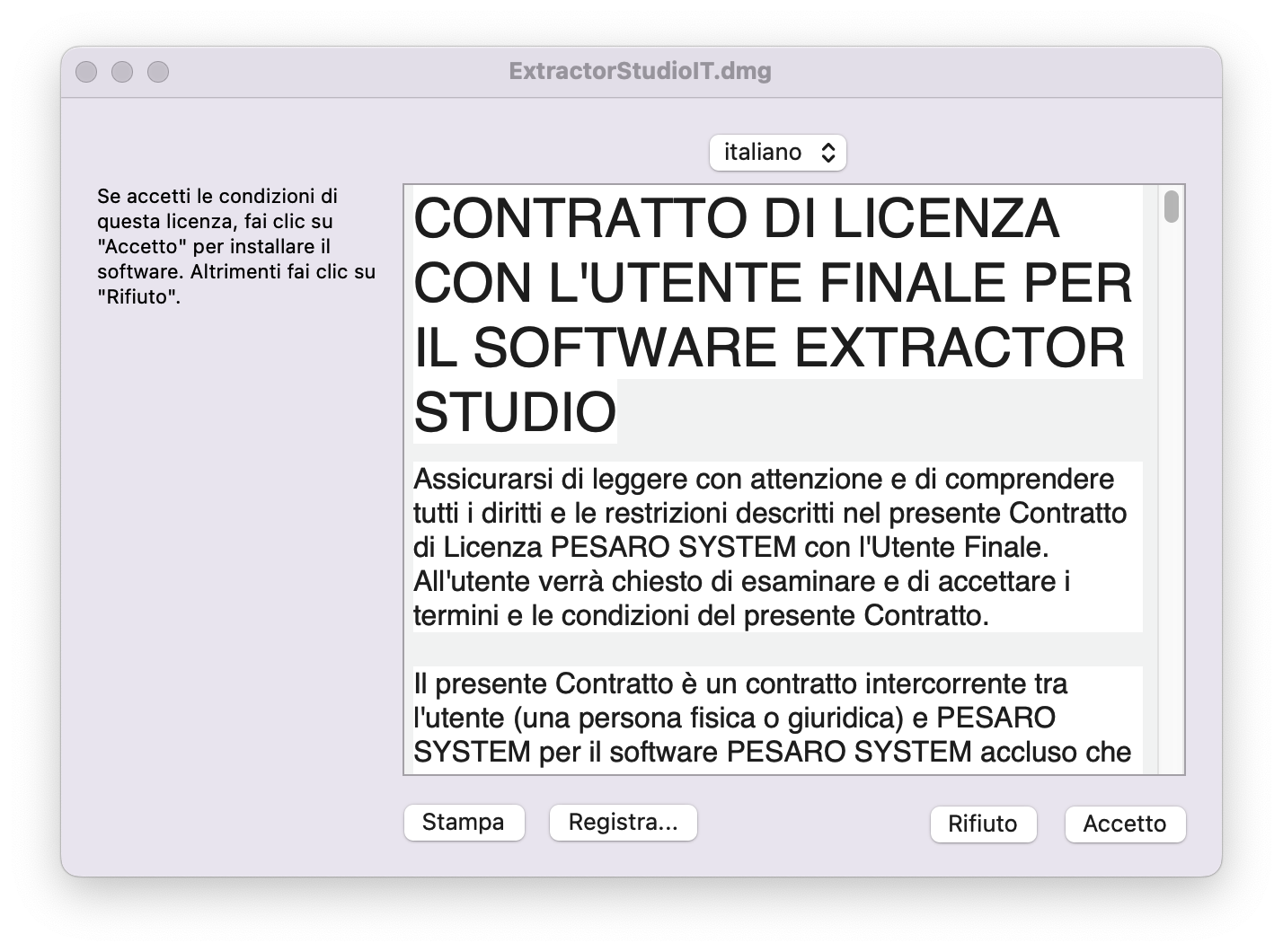
Acepte los términos para continuar.
Si la ventana de la imagen de disco no se abre automáticamente, haga clic en el icono de la imagen de disco montada en su Escritorio llamado Extractor Studio IT.
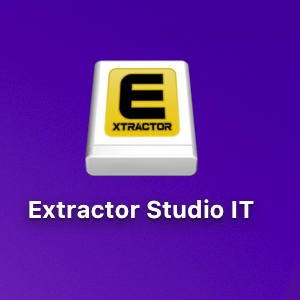
Aparecerá la ventana del instalador como se muestra a continuación.
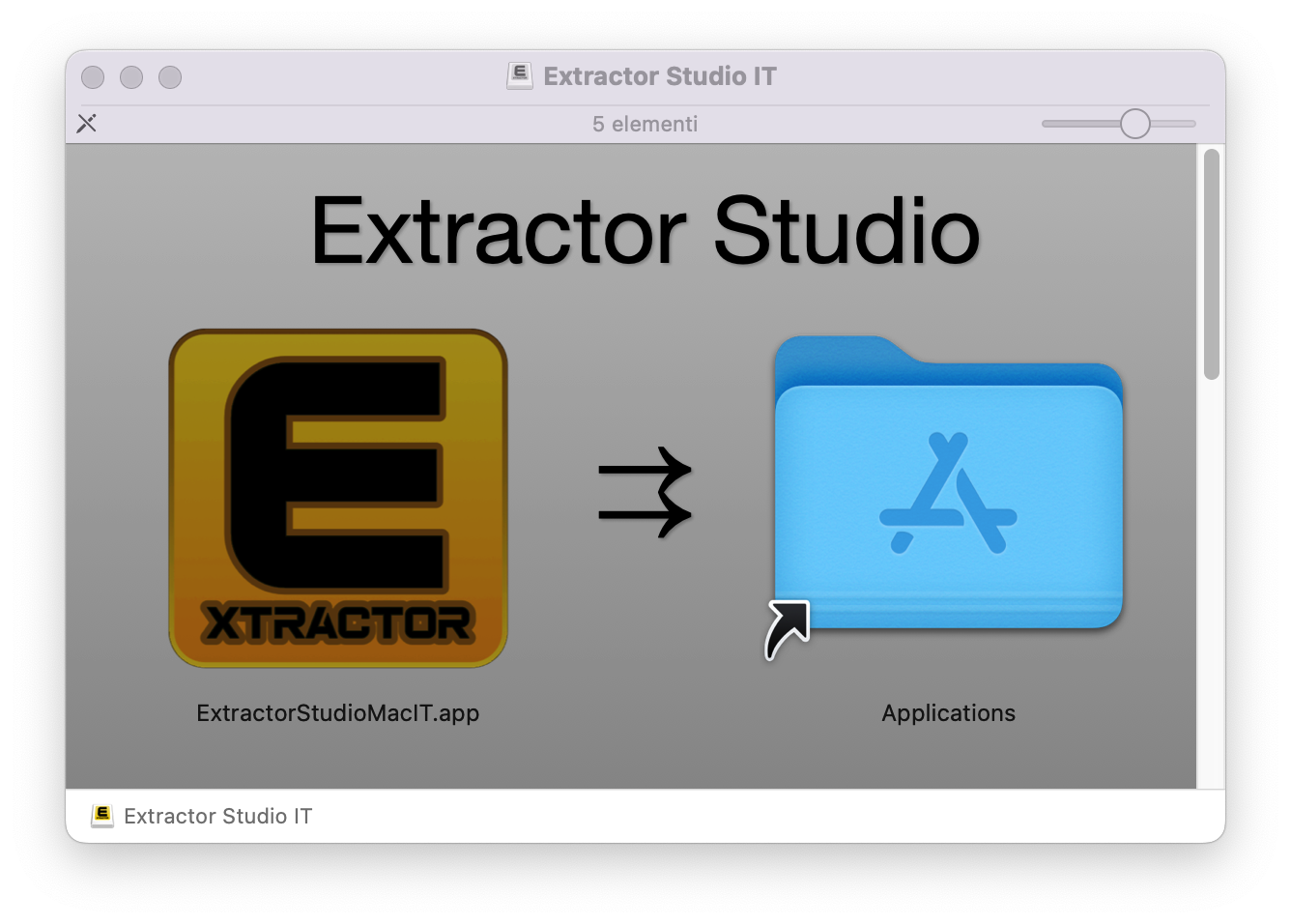
Arrastre el icono de Extractor a la carpeta Aplicaciones para completar la instalación.
La aplicación ya está instalada dentro de su carpeta Aplicaciones.
Dependiendo de la configuración de seguridad de macOS, al iniciarlo por primera vez es posible que vea un aviso de advertencia como este:
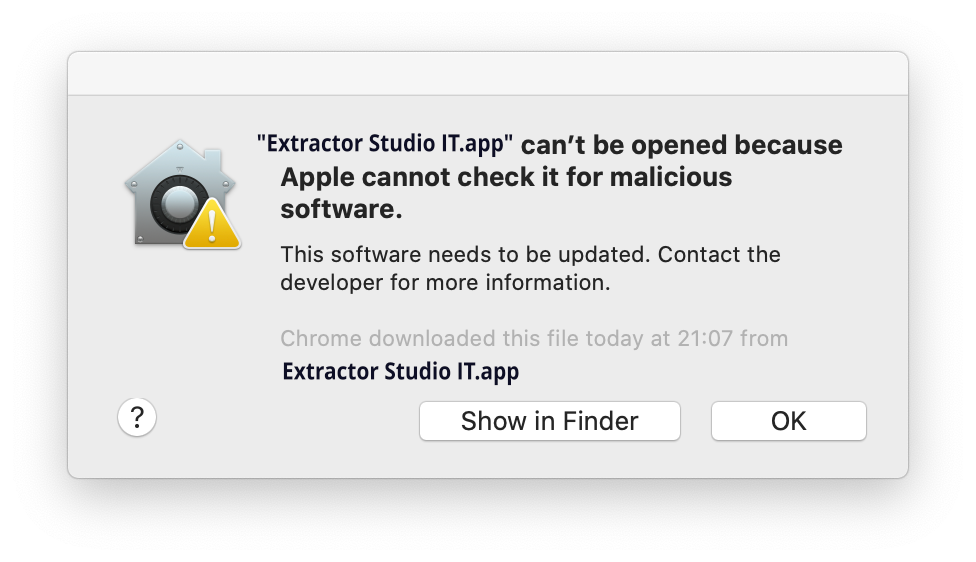
Haga clic en Ok y abra Ajustes del Sistema / Preferencias del Sistema en su Mac.
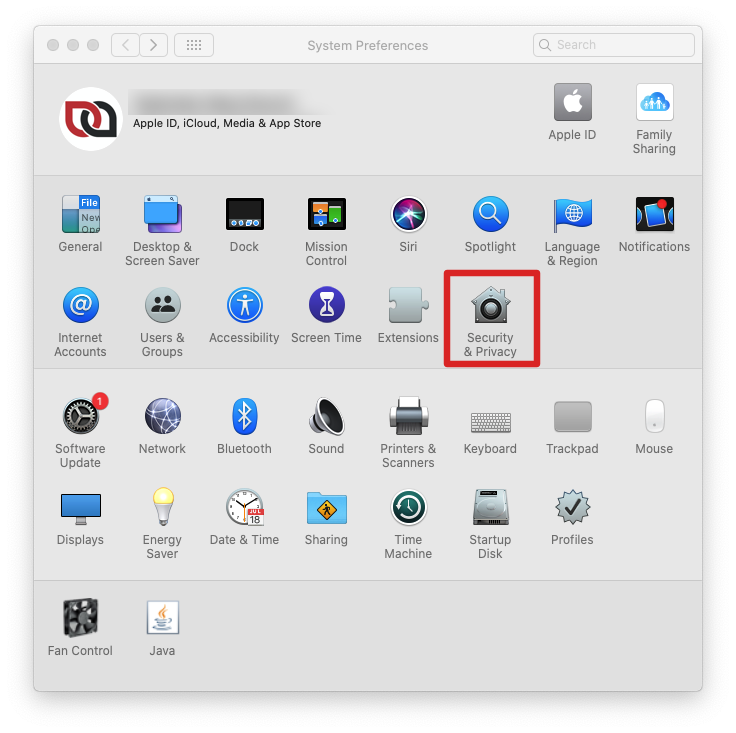
En Ajustes del Sistema, seleccione Privacidad y seguridad.
En el apartado Seguridad, asegúrese de permitir las aplicaciones descargadas de App Store y desarrolladores identificados. Verá una notificación indicando que se ha bloqueado el uso de Extractor Studio.
Este es el comportamiento estándar de Gatekeeper en macOS al instalar software verificado directamente desde sitios web oficiales en lugar de la Mac App Store.
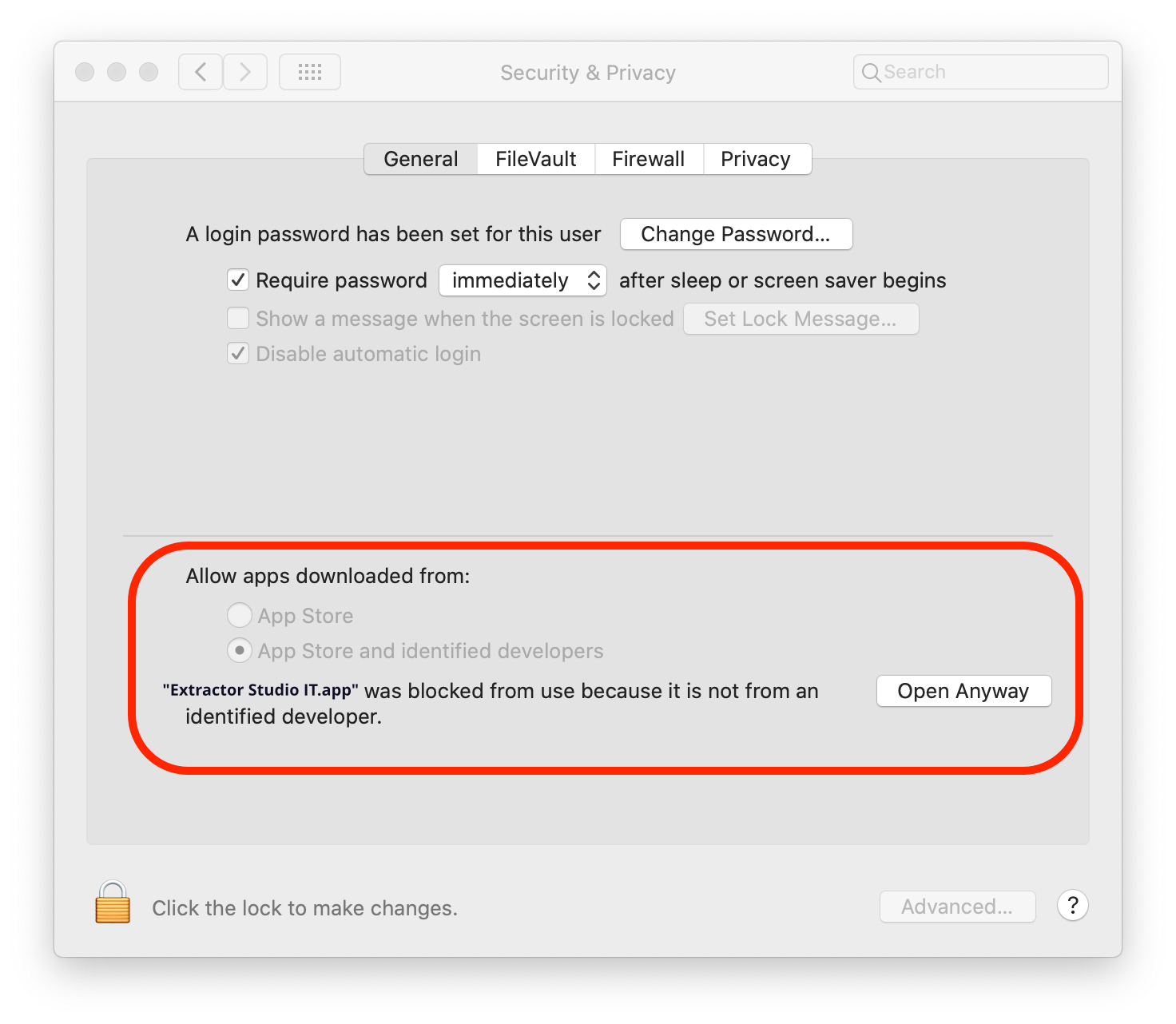
Haga clic en Abrir de todos modos para iniciar Extractor Studio.
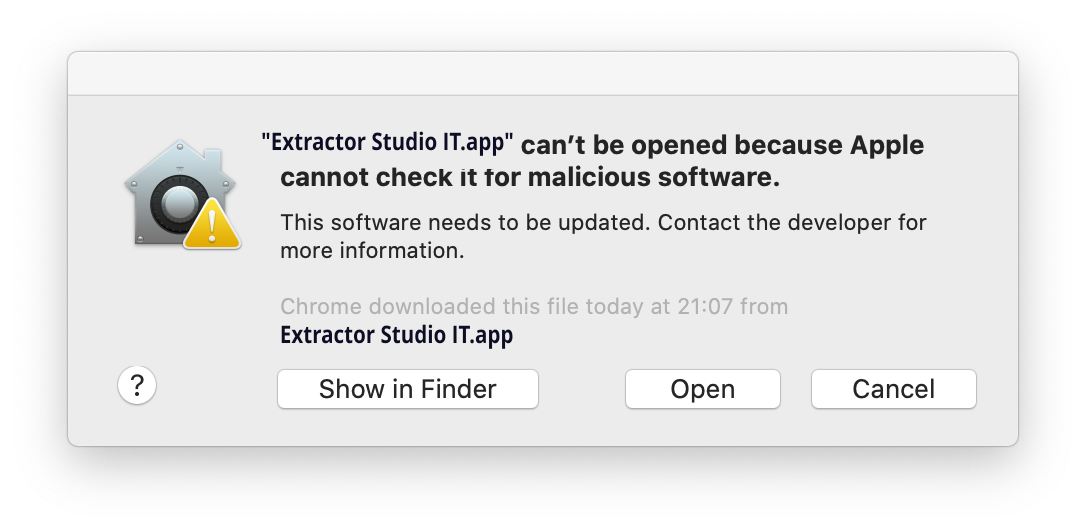
En el cuadro de confirmación final, haga clic en Abrir. Una vez confirmado, macOS recordará su elección y no volverá a preguntarle.
¡Buen trabajo!